VALORANTのFPS低下とカクつきを直す症状別手順
この記事の要点
・FPS問題は平均FPS低下/1%Lowのカクつき/更新後の悪化の3症状に分けると、直すべき原因が一意に絞れる。 ・撃った瞬間のヒッチや1%Low悪化はDirectXシェーダーキャッシュ、設定の挙動破損はConfigフォルダ削除と、別ノードで切り分ける。 ・平均FPSが伸びない時はRAMの定格化(XMP/DOCP/EXPO)とCPU優先度Highが効きやすい(Real-timeは選ばない)。 ・競技の目標は最低144FPS、上位帯は200+FPS。数値は公式・集約レンジに帰属して扱う。
VALORANTのFPS低下とカクつきは、原因がバラバラなのに対処をひとまとめに語られがちで、合わない手順を試して時間を溶かしやすい。この記事は、症状を平均FPSの低下・1%Low(瞬間的なカクつき/ヒッチ)・アップデート後の悪化の3つに分け、それぞれが指す原因へ振り分ける診断フローとして設計した。実測値は順次追加(現状は公式値/目安)としつつ、出典の確認できる範囲だけで断定する。
自分のFPS問題はどの症状に当てはまる?
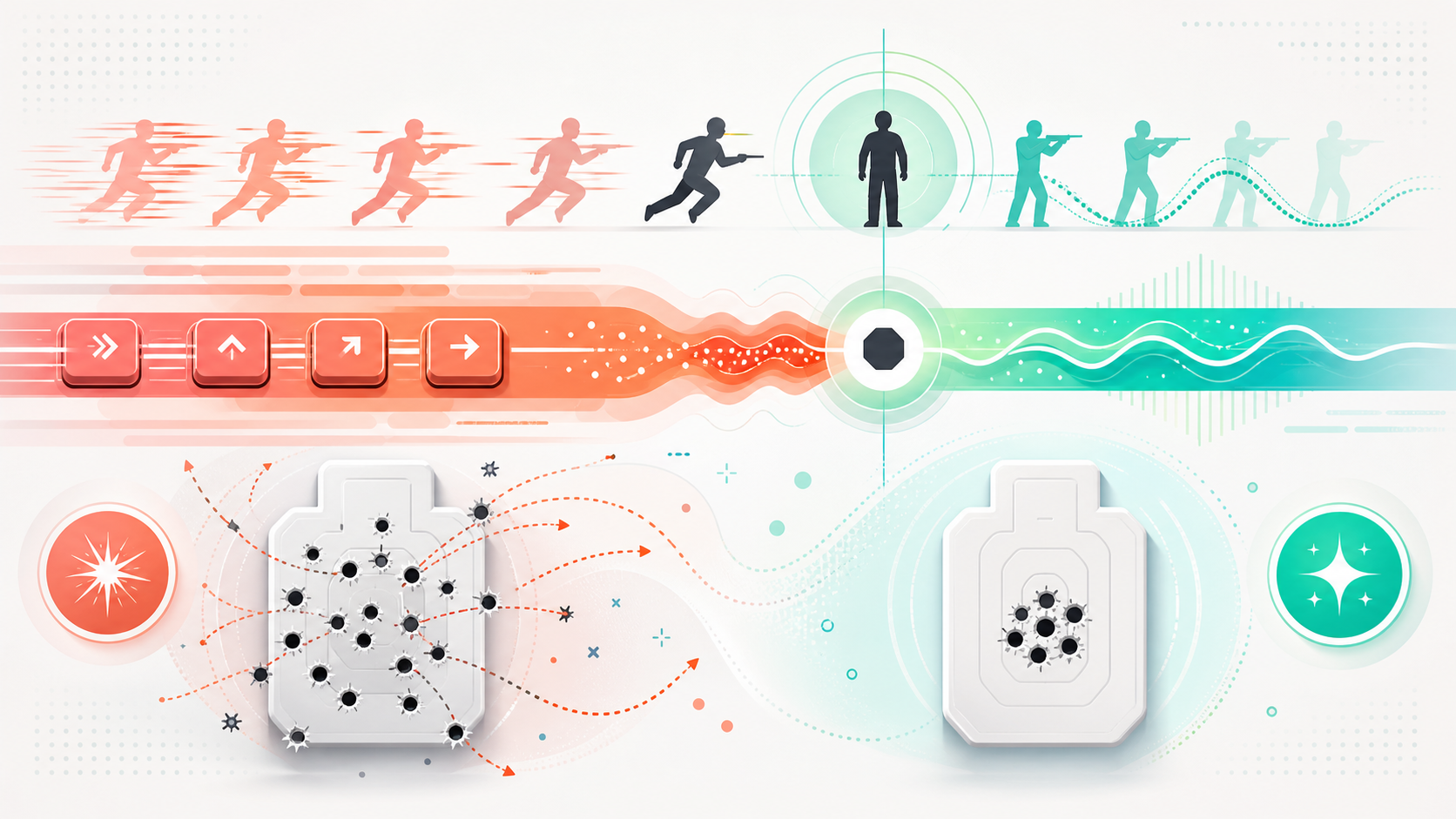
まず症状を1つに特定するのが最短ルートだ。平均FPSが恒常的に低いのか、平均は出ているのに一瞬だけガクッと止まる(1%Low/ヒッチ)のか、直近のアップデート後から悪化したのかで、触るべき場所が変わる。症状を混同すると、平均FPS向けのRAM対処をヒッチに当てるような空振りが起きる。下のフロー図と表で、自分の症状から原因候補へ一気に絞り込んでほしい。

| 症状(入口) | 主な原因 | 最初に試す対処 |
|---|---|---|
| 平均FPSが恒常的に低い | RAMが既定低速のまま / CPU優先度が標準 / GPUドライバ古い | XMP/DOCP/EXPOで定格化 → CPU優先度High → ドライバ更新 |
| 1%Low・撃った瞬間のヒッチ/フリーズ | DirectXシェーダーキャッシュの肥大・破損 | シェーダーキャッシュ削除 → 射撃場で5分アセット再構築 |
| 設定の挙動がおかしい(設定破損系) | Configフォルダ(設定)の破損・肥大 | %localappdata%\VALORANT\Saved\Config の該当フォルダ削除 |
| アップデート後から悪化 | シェーダー再コンパイルの中断/破損・エンジン更新負荷 | キャッシュ削除+再構築 → ドライバ更新 |
| 競技で入力が重い・追従が不安定 | フレームレート不足(目標未達) | 144FPS以上を確保、上位帯は200+を目標 |
出典: HowManyFPS / fpscalculator.net / n1boost.com / noping.com / Hone.gg / Tom’s Hardware / NVIDIA(各節で明示)。この振り分けの考え方を、エイムや表示まわりを含む全体像から確認したい場合はVALORANT完全ガイドを入口にすると迷いにくい。
撃った瞬間のカクつき(1%Low)はどこを直す?
撃った瞬間のヒッチや一瞬のフリーズ、いわゆるテレポートするようなスタッターは、多くの場合DirectXシェーダーキャッシュが原因だ。1%Lowに直接効くのはここで、平均FPSを上げるRAM対処とは別ラインになる。ここを最初に切り分けるのが診断フローの肝だ。
手順はシンプルで、シェーダーキャッシュを削除したあと、射撃場(The Range)で5分ほど動いてアセットを再構築させる(fpscalculator / HowManyFPS 同旨)。削除直後は一時的に再コンパイルが走るため、いきなりランクへ行かず再構築を済ませてから実戦に入ると安定しやすい。
一方で、設定の挙動そのものがおかしい(オプションが効かない・挙動が破損している)場合は、シェーダーキャッシュではなくConfigフォルダ側の問題だ。Win+R → %localappdata% → VALORANT > Saved > Config 内の長いランダム英数字のフォルダを削除する(HowManyFPS / n1boost)。n1boostは、v12.03パッチ後のconfig肥大がスタッターの一因になり得ると示唆している。
要点は、Config(設定)キャッシュとDirectXシェーダーキャッシュは別物という構造だ。1%Low・ヒッチ系はシェーダーキャッシュ、設定破損系はConfigフォルダ、と各ソース共通の切り分けで当てる。
- 1%Low・撃った瞬間のヒッチ → DirectXシェーダーキャッシュ削除+射撃場で5分再構築
- 設定が効かない・挙動破損 → %localappdata%\VALORANT\Saved\Config の長い英数字フォルダ削除
- どちらでも改善が浅い時 → 後述のGPUドライバ更新・RAM定格化へ進む
表示・画質まわりが視認性とフレームの両方に絡む場合は、画質と表示設定の最適化と合わせて調整すると、削除後の再構築FPSも底上げできる。
平均FPSが伸びない時、RAMの設定を疑うべき?
平均FPSが頭打ちなら、まずRAMが既定の低速プロファイルのまま動いていないかを疑う価値が高い。DDR4は既定の安全プロファイルで2133MHz起動になりがちで、高速RAMを挿していても定格に届かないことがある(Hone / Tom’s Hardware)。なお2133MHzはDDR4前提の数値で、DDR5は安全起動値がより高いため同じ数字では語れない。
VALORANTはCPU/RAMバウンドが強く、遅いRAMはそのままFPSの足かせになりやすい(fpscalculator)。RAMが定格の半分で回っているなら、BIOSでXMP(Intel) / DOCP・A-XMP・EXPO(AMD)を有効化して定格化する。名称はボード世代で変わり、旧AMDボードはDOCP/A-XMP、新世代AMDはEXPOだ(Hone / hdopti / fpscalculator)。
改善幅は製品横断の集約レンジとして捉えるのが正確で、一次実測ではない点に注意したい。
| 指標(集約値・一次実測ではない) | 目安レンジ | 出典帰属 |
|---|---|---|
| 高速RAMを2133MHzで回した時の潜在性能の損失 | 約15〜20% | Hone集約 |
| XMP有効化によるフレーム安定性の改善 | 約15〜20% | Hone集約 |
| AMD環境のFPS変化(2133→3600MHz) | +15〜25%(機種依存) | Hone集約 |
| Intel環境のFPS変化 | +5〜10%(機種依存) | Hone集約 |
数値はHone / Tom’s Hardware由来が主で、機種依存が大きい。自分の環境ではまずBIOSでプロファイル名(XMP/DOCP/EXPO)を確認 → 有効化 → 起動後にFPSを再計測の順で、効果を実測へ落とし込むのがおすすめだ(実測値は順次追加、現状は集約レンジを目安として提示)。
CPUの優先度やコア設定は変えるべき?
平均FPSの底上げには、VALORANTのプロセス優先度をHighにするのが手軽で効きやすい。タスクマネージャの詳細タブ → VALORANT-Win64-Shipping.exe を右クリック → 優先度 → High。背景アプリが多い環境ほど差が出る(noping / Tech How)。
ここで唯一の禁則がある。Real-timeは選ばないこと。Real-timeにすると音声が壊れる、と複数ソースが一致して警告している(HowManyFPS / fpscalculator)。優先度はHighまでに留める。なお優先度Highはゲーム再起動ごとにリセットされるため再設定が要るが、Process Lassoのような常駐ツールで永続化する手もある。
上位の構成では、コア配置も詰められる。Intel 13/14/15世代では、CPUアフィニティでP-Coreのみに絞りE-Coreを外すと1%Lowが安定する場合がある(HowManyFPS)。さらにVanguard(アンチチート)のI/O Priority=Highでプロセスのパーキング回避が狙える(n1boost)。これらは優先度系の有効策だが、効果は機種依存なので1つずつ変えて計測するのが安全だ。
- まず全員向け: プロセス優先度をHigh(Real-timeは禁止)
- Intel 13/14/15世代: アフィニティでP-Coreのみ・E-Core外しを試す
- 常駐パーキング対策: VanguardのI/O Priority=High
ネットワーク要因(ラグ・ワープ)とFPS低下は症状が似て見えることがある。撃ち合いの遅延が回線側なのか描画側なのかを切り分けたい時は、VALORANTのネットワーク不調の切り分けを併読すると原因の取り違えを防げる。
アップデート後に急に重くなったらどうする?
アップデート直後の悪化は、症状切り分けの独立した軸として扱うのが正確だ。直近のエンジン更新(UE5要素へのシフト)後は、ハイエンド機でも負荷が増す傾向があると報告されている(fpscalculator)。加えて、更新時にシェーダーの再コンパイルが中断・破損すると、平常時よりカクつきやすくなる。
対処の順番はこうだ。まずシェーダーキャッシュ削除+射撃場で再構築(更新で壊れた再コンパイルをやり直す)、次にGPUドライバの更新。ドライバ更新は安定化の基本手順として各ソース共通で挙げられている(noping / Tech How / minitool)。それでも残る場合は、フルスクリーン最適化の無効化やVanguard破損時の再起動も合わせて確認する。
- シェーダーキャッシュ削除 → 射撃場で5分再構築(更新で壊れた再コンパイルの作り直し)
- GPUドライバを最新へ更新(安定化の基本)
- .exeのフルスクリーン最適化を無効化(プロパティから)
- Vanguard破損時はExit→再起動(HowManyFPS)
- 仕上げにマルチスレッドレンダリング有効化、Show Blood/Improve Clarityオフ等のゲーム内設定(noping / Tech How)
更新後悪化は「シェーダーが主犯」のことが多いので、平均FPS向けのRAM対処へ飛ぶ前に、まずキャッシュ再構築で切り分けると無駄が減る。
競技で狙うべきFPSはどのくらい?
体感の入力遅延を詰めるなら、フレームレートの確保そのものが効く。目安は最低144FPS、競技上位帯は200+FPSを狙う層が多い、という幅で捉えると正確だ(複数集約 / bo3.gg / fpscalculator)。モニターのリフレッシュレートに合わせ、144Hzなら144、240Hzなら240、360Hzなら360FPSが対応の目安になる。
入力遅延については、144FPS以上で体感の遅延が顕著に下がり、速いターゲット追従が安定するとされる。NVIDIAはReflex併用+144+FPSでsub-25msを掲げているが、これはReflex併用が前提の主張である点に注意したい(NVIDIA公式キャンペーン)。最低快適ラインは60FPSという記述もあるため、競技を見据えるなら144を最低ライン、上位志向なら200+を目標に置くのが現実的だ。
| 目的 | FPS目標(目安) | 補足 |
|---|---|---|
| 最低限の快適さ | 60FPS〜 | 競技向けには不足 |
| 競技の基準ライン | 144FPS以上 | 144Hzモニタ前提 |
| 競技上位志向 | 200+FPS | 240/360Hz活用層が多い |
| 入力遅延の最小化 | 144+FPS+Reflex | sub-25msはReflex併用前提 |
入力遅延の詰め方をReflex設定まで踏み込んで最適化したい場合は、NVIDIA Reflexと入力遅延の最適化で具体的な設定手順を確認してほしい。
よくある質問(FAQ)
Q. Configフォルダを消したら設定は全部消えますか? A. 該当の長い英数字フォルダを削除すると、その設定が初期化され再生成されます。設定の挙動破損が疑われる時の対処で、1%Lowやヒッチが主症状ならまずDirectXシェーダーキャッシュ側を試すのが筋です。心配なら事前に自分の設定値を控えておくと復元が楽です。
Q. RAMのXMP/DOCP/EXPOを入れると壊れませんか? A. これはメモリを定格(本来の動作クロック)で動かすためのプロファイルで、BIOSの正規機能です。既定の安全値(DDR4で2133MHzなど)から定格へ上げる操作で、起動が不安定な場合はプロファイルを戻せます。改善幅は製品横断の集約レンジ(おおむね15〜20%、機種依存)で、一次実測ではない点はご承知おきください。
Q. CPU優先度はReal-timeにすれば一番速いですか? A. Real-timeは選ばないでください。複数ソースが「音声が壊れる」と一致して警告しています。優先度はHighまでに留め、Intel 13/14/15世代ならP-Coreのみのアフィニティ調整を別途試すのが安全です。
出典
- HowManyFPS — Fix Valorant FPS Drops & Stuttering
- fpscalculator.net — Valorant FPS Drop After Update: Fix Stutters on High-End PCs / Valorant FPS Calculator
- n1boost.com — Valorant Micro Stutter Fix 2026
- noping.com — How to Improve FPS in Valorant? 13 Easy Steps / Fix Valorant FPS Drops [2026 Guide]
- Hone.gg — How to Enable XMP in BIOS: What it is & Benefits
- Tom’s Hardware — How to enable XMP to improve RAM speeds
- hdopti.com — Enable XMP or DOCP in BIOS
- Tech How — Valorant: How To Boost FPS and Improve Overall Performance
- bo3.gg — How to Cap FPS in Valorant
- NVIDIA — Frames Win Games: VALORANT



コメント
コメント機能は準備中です(サイト公開時に有効化されます)。